Gilt für macOS Ventura bis macOS 27
Die Kurzfassung: Um mehrere Dateien am Mac gleichzeitig umzubenennen, wählen Sie sie im Finder aus, klicken mit der rechten Maustaste, wählen „Umbenennen …” und entscheiden sich für Text ersetzen, Text hinzufügen oder Format. Diese eingebaute Stapelumbenennung erledigt die meisten einfachen Aufgaben. Für Aufnahmedaten und andere Metadaten, reguläre Ausdrücke, eine frei wählbare Zahl führender Nullen oder mehrere Änderungen in einem Durchgang brauchen Sie das Terminal oder ein spezialisiertes Umbenennungsprogramm.
Nur eine einzelne Datei oder einen Ordner umbenennen? Im Finder auswählen, die Eingabetaste (↩) drücken, den neuen Namen tippen und noch einmal die Eingabetaste drücken. Das ist der Tastaturkurzbefehl zum Umbenennen, und er funktioniert für Dateien und Ordner gleichermaßen. Der Rest dieser Seite handelt von ganzen Stapeln.
Zur Transparenz vorweg: Ich bin der Entwickler von A Better Finder Rename, einem Umbenennungsprogramm für den Mac, an dem ich seit 1996 arbeite. Sie dürfen also damit rechnen, dass dieser Artikel am Ende genau dieses Programm empfiehlt. Dreißig Jahre Hilfe beim Umbenennen sind allerdings auch der Grund, warum der erste Abschnitt erklärt, wann Sie es nicht brauchen.
1. Stapelumbenennung im Finder (kostenlos, schon installiert)
Seit OS X Yosemite steckt im Finder eine brauchbare Stapelumbenennung, die die meisten Mac-Nutzer nie bemerkt haben:
- Wählen Sie die Dateien im Finder aus (⌘A für alle, oder einen Bereich mit gedrückter Umschalttaste anklicken).
- Klicken Sie mit der rechten Maustaste auf die Auswahl und wählen Sie „Umbenennen …” (auf älteren Systemen: „X Objekte umbenennen …”).
- Wählen Sie im oberen Aufklappmenü einen der drei Modi:
- Text ersetzen sucht eine Zeichenfolge in jedem Namen und ersetzt sie: aus
IMG_wirdKreta_, in 400 Fotos auf einmal. - Text hinzufügen stellt jedem Namen einen festen Text voran oder hängt ihn an.
- Format baut den Namen komplett neu auf, als Name und Index, Name und Zähler oder Name und Datum, mit frei wählbarem Basisnamen und Startnummer.
- Text ersetzen sucht eine Zeichenfolge in jedem Namen und ersetzt sie: aus
- Ein Klick auf „Umbenennen”, und der ganze Stapel ist in einem Rutsch erledigt. ⌘Z macht die komplette Stapelumbenennung rückgängig, solange es sofort geschieht.
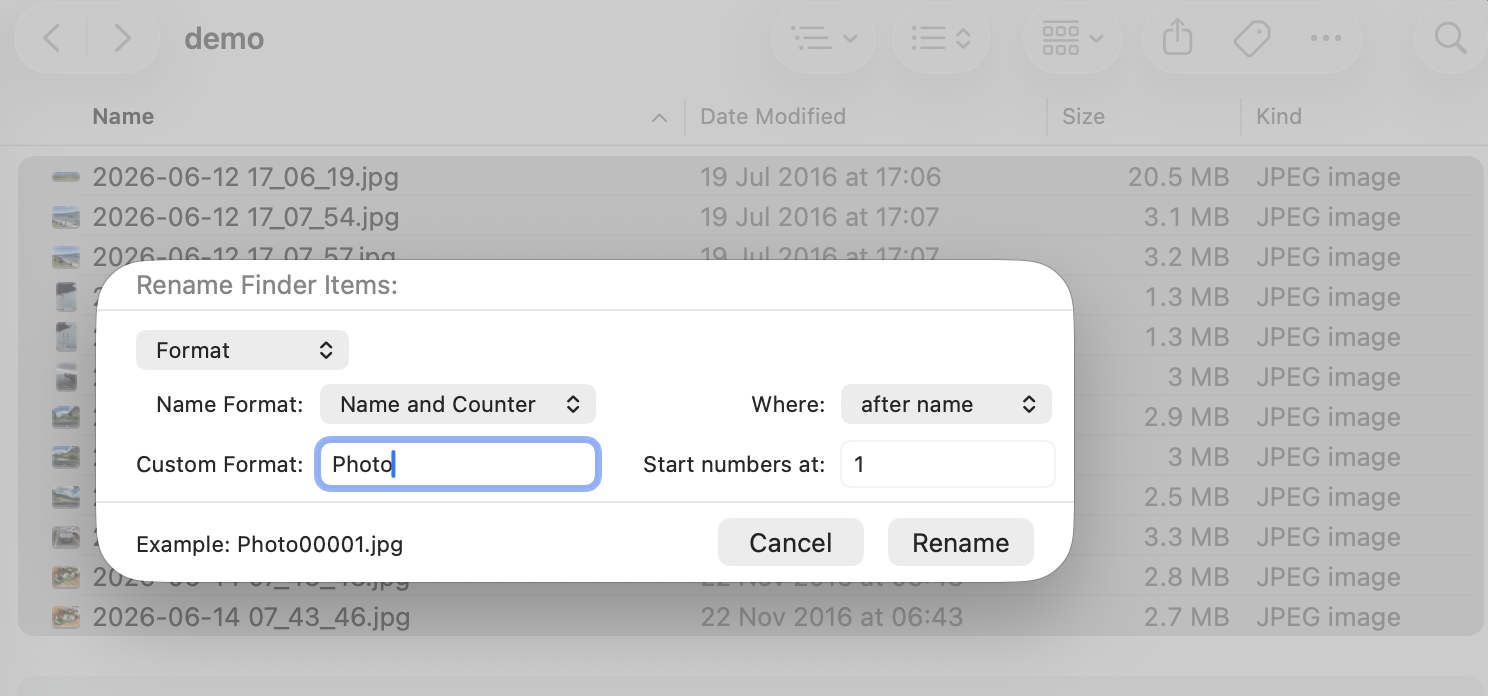
Der Format-Modus in macOS 26 und 27. Beachten Sie Beispiel: Photo00001.jpg: Der Zähler wird jetzt
automatisch auf fünf Stellen mit Nullen aufgefüllt, wo ältere Systeme Photo1.jpg erzeugt hätten.
Wofür sie taugt: schnelle Umbenennungen in einem einzigen Schritt, egal wie viele Dateien.
Wenn Ihre Aufgabe „diesen Text ersetzen” oder „nenn sie alle Rechnung 1, Rechnung 2, …” lautet,
können Sie hier aufhören zu lesen. Das erledigt der Finder gut, und er kostet nichts.
Wo sie an ihre Grenzen stößt:
- Führende Nullen ohne Kontrolle. Ventura bis Sequoia zählen 1, 2, 3 … 10, 11; bei
alphabetischer Sortierung landet
datei10deshalb vordatei2. macOS 26 und 27 füllen Name und Zähler auf fünf Stellen auf (Photo00001.jpg), aber es bleiben immer fünf: Genau001, 002, 003ist weiterhin unmöglich. - Nur ein Schritt pro Durchgang. Text ersetzen und ein Präfix anfügen und durchnummerieren geht nicht in einem Rutsch; Sie führen den Dialog mehrfach aus und hoffen, sich zwischendurch nicht zu vertun.
- Keine Metadaten. „Das Datum” ist das heutige Datum oder das Dateisystem-Datum; von EXIF-Aufnahmedaten, ID3-Musik-Tags oder Seitenzahlen weiß der Finder nichts.
- Keine Muster und keine Vorschau. Keine Platzhalter, keine regulären Ausdrücke, und die Nummerierung folgt der aktuellen Sortierreihenfolge, die Sie vor dem Klick auf „Umbenennen” nicht kontrollieren können.
2. Kurzbefehle und Automator (kostenlos, für die Umbenennung, die sich jede Woche wiederholt)
In Kurzbefehle, oder im älteren Automator, wo die Aktion „Finder-Objekte umbenennen” heißt, verketten Sie einige Umbenennungsschritte (Kleinschreibung, Datum anfügen, Nummerierung) und sichern sie als Schnellaktion im Kontextmenü des Finders. Das ist das richtige Werkzeug, wenn Sie dieselbe einfache Umbenennung regelmäßig wiederholen: einmal bauen, für immer nutzen. Das falsche Werkzeug ist es für einmalige, komplexe Aufgaben: Eine echte Vorschau gibt es nicht, und sobald Metadaten oder reguläre Ausdrücke ins Spiel kommen, stehen Sie wieder am Anfang. Nach meiner Erfahrung liegt die praktische Obergrenze bei zwei bis drei verketteten Schritten.
3. Das Terminal (kostenlos, unbegrenzte Möglichkeiten, kein Sicherheitsnetz)
Der einfache Befehl mv alt neu benennt eine einzelne Datei um. Für Stapel bringt zsh, seit
Catalina die Standard-Shell, zmv mit, ein musterbasiertes Umbenennungswerkzeug:
autoload -U zmv
# jede .jpeg-Endung in .jpg ändern
zmv '(*).jpeg' '$1.jpg'
# nummerieren mit führenden Nullen, sortiert nach Namen
i=1; for f in *.jpg(n); do mv "$f" "$(printf 'kreta_%03d.jpg' $i)"; ((i++)); done
Zum Umbenennen von Fotos nach ihrem EXIF-Aufnahmedatum ist das kostenlose ExifTool der Goldstandard auf der Kommandozeile:
exiftool -d "%Y-%m-%d_%H%M%S%%-c.%%e" "-FileName<DateTimeOriginal" /Pfad/zu/den/Fotos
Die ehrliche Einschätzung: Das Terminal kann alles, was ein kostenpflichtiges Programm kann, nur eine Vorschau zeigt es Ihnen nicht. Ein Tippfehler im Muster benennt tausend Dateien in einer halben Sekunde falsch um, ein Rückgängig gibt es nicht, und die Fehlerquellen (Namenskollisionen, die Dateien stillschweigend überschreiben, ausgeblendete Endungen, eine andere Sortierung als angenommen) sind genau die, die man erst hinterher entdeckt. Testen Sie jedes Mal zuerst an einem kopierten Ordner. Für Entwickler und Fotografen mit einer skriptbaren, wiederholbaren Pipeline ist das Terminal die beste Antwort auf dieser Seite.
4. Dateien umbenennen mit einem Tool: spezialisierte Umbenennungsprogramme (kostenpflichtig, genau dafür gebaut)
Ein spezialisiertes Tool zum Umbenennen von Dateien schließt die Lücke zwischen „der Finder ist zu einfach” und „das Terminal verzeiht nichts”. Die entscheidenden Merkmale sind eine Live-Vorschau jedes neuen Namens, bevor irgendetwas angefasst wird, mehrstufige Umbenennungen in einem Durchgang und Zugriff auf die Metadaten der Dateien.
Mein eigener Beitrag ist A Better Finder Rename, aktuell in Version 12, für 29,95 € / US$ 29,95 als Einmalkauf (kein Abo; kleinere Updates sind kostenlos, große Versionssprünge vergünstigt). Mit der kostenlosen Testversion prüfen Sie vor dem Kauf, ob das Programm Ihre Aufgabe bewältigt. Gekauft wird es vor allem für diese Dinge:
- Live-Vorschau jeder Änderung vor dem Ausführen, mit Konflikt-Erkennung.
- Mehrstufige Aktionen: Text ersetzen, Zeichen entfernen, ein EXIF-Datum voranstellen, dann eine Nummer mit führenden Nullen anhängen, als eine gespeicherte, wiederverwendbare Aktion in einem einzigen Durchgang.
- Umbenennen nach Metadaten: EXIF-Aufnahmedaten von Fotos (auch RAW-Formate), synchrones Umbenennen von RAW+JPEG+XMP-Dateipaaren, ID3-Tags für Musik, Broadcast-Wave-Produktionston nach Szene und Take, Datumsangaben in jedem beschreibbaren Format.
- Echte reguläre Ausdrücke für die Aufgaben, die sich anders nicht ausdrücken lassen.
- Skalierbarkeit: Das Programm wird routinemäßig auf zehn- und hunderttausende Dateien auf einmal angewendet.
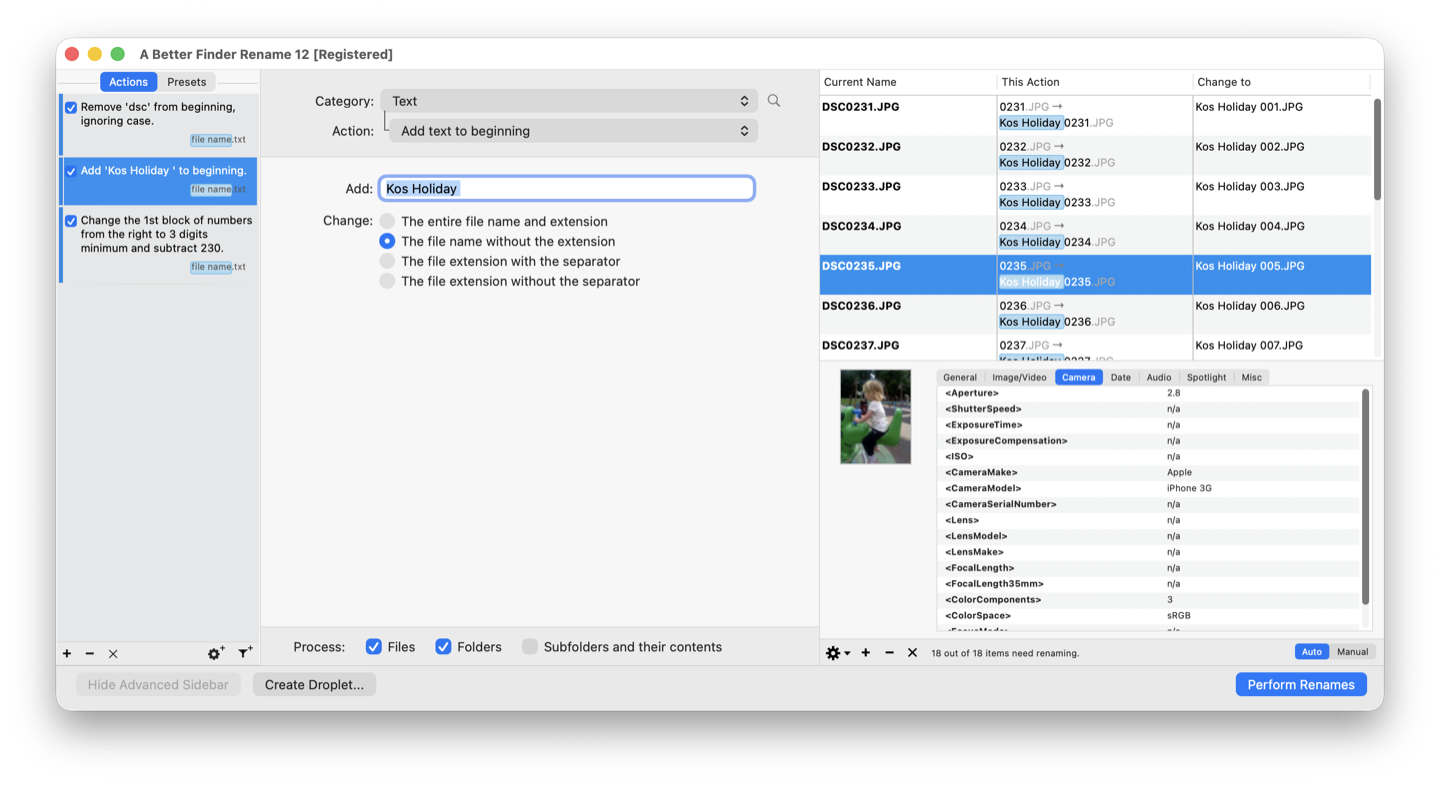
Links eine mehrstufige Aktion, rechts die Live-Vorschau jedes resultierenden Namens, bevor auch nur eine Datei angefasst wird.
Fairness gebietet, die Alternativen zu nennen: Name Mangler und Renamer sind solide Mac-Umbenennungsprogramme derselben Preisklasse mit flacherer Lernkurve und kürzerer Funktionsliste; NameChanger und Transnomino sind kostenlos und decken das Mittelfeld gut ab; ExifRenamer (kostenlos) erledigt speziell den Fall „Fotos nach Datum”. Wenn Ihre Anforderungen bescheiden sind, probieren Sie zuerst die kostenlosen Programme. Zu A Better Finder Rename wechselt man, wenn keines davon die nötige Umbenennung ausdrücken kann, oder wenn man einer Vorschau vertrauen muss, bevor man fünfzigtausend Kundendateien anfasst. Preis, Vorschau und Metadaten-Unterstützung im direkten Vergleich: Bestes Umbenennungsprogramm für den Mac.
(A Better Finder Rename gibt es auch im Mac App Store unter dem Namen „Better Rename”, wo Apples Regeln ein Abo-Modell erzwingen. Die auf dieser Website verkaufte Version ist der klassische Einmalkauf.)
Welches Werkzeug für welche Aufgabe
| Ihre Aufgabe | Werkzeug |
|---|---|
| Text ersetzen oder hinzufügen, einfache Nummerierung, einmalig | Finder (kostenlos, eingebaut) |
| Dieselbe einfache Umbenennung, regelmäßig wiederholt | Schnellaktion aus Kurzbefehle / Automator |
| Skriptbare Pipelines, Sie sind in der Shell zu Hause | Terminal (zmv, exiftool) |
| Jede Datei bekommt einen anderen Namen aus einer Liste, Excel-Tabelle oder CSV | Dateien nach einer Namensliste umbenennen |
| Fotos nach Aufnahmedatum, mit Vorschau und Dateipaar-Behandlung | A Better Finder Rename (oder ExifRenamer, kostenlos, für den einfachen Fall) |
| Mehrstufige Umbenennungen, Regex, wählbare führende Nullen, riesige Stapel | A Better Finder Rename oder ein vergleichbares Spezialprogramm |
Drei Fehler, die Sie mit jedem Werkzeug vermeiden sollten
- Die Sortierreihenfolge bestimmt die Nummerierung. Entscheiden Sie, ob „Datei 001” die alphabetisch erste, die zuerst erstellte oder die zuerst fotografierte sein soll. Das unterscheidet sich öfter, als man denkt; mehr dazu in Fotos umbenennen und durchnummerieren.
- Namenskollisionen. Jede Umbenennung, die Namen weniger eindeutig macht, kann Duplikate
erzeugen, und ein Muster, das die ausgeblendete Endung
.jpgmiterwischt, zerstört die Dateizuordnungen. Der Finder und gute Programme halten an und warnen; Shell-Befehle überschreiben unter Umständen stillschweigend. - Erst ein Probelauf. Führen Sie die Umbenennung an 20 kopierten Dateien aus, prüfen Sie das Ergebnis, und machen Sie dann erst Ernst.
Spezielle Umbenennungsaufgaben
Dieser Leitfaden behandelt den allgemeinen Fall. Manche Aufgaben verdienen eine eigene, ausführlichere Anleitung:
- Dateien nach einer Namensliste umbenennen: jede Datei bekommt ihren eigenen neuen Namen aus einer Liste, vorbereitet in TextEdit, Excel, Numbers oder Google Sheets.
- Fotos umbenennen am Mac: Finder-Dateinamen, Titel der Fotos-App und Exporte entwirren, bevor irgendetwas umbenannt wird.
- Fotos nach Aufnahmedatum umbenennen: Dateinamen aus EXIF-Aufnahmezeiten bauen, einschließlich RAW-Dateien, Sidecars und Zeitzonen.
- Fotos mit fortlaufenden Nummern umbenennen: Nummerierungsreihenfolge und führende Nullen so wählen, dass die Dateien überall richtig sortieren.
- Ordnerinhalt als Liste nach Excel exportieren: die Dateinamen eines Ordners in eine Tabelle bringen, etwa um dort die neuen Namen vorzubereiten.
- Erstellungs- oder Änderungsdatum einer Datei ändern: wenn die Daten selbst falsch sind, korrigieren Sie besser diese, statt sie im Dateinamen zu umgehen.
Häufige Fragen
Wie benenne ich mehrere Dateien gleichzeitig um? Im Finder auswählen, Rechtsklick, „Umbenennen …”, dann Text ersetzen, Text hinzufügen oder Format wählen und auf „Umbenennen” klicken. Das ist der eingebaute Weg und er reicht für die meisten Aufgaben mit einer einzigen Änderung. Was die drei Finder-Modi nicht ausdrücken können (eine feste Stellenzahl, Daten aus den Metadaten, mehrere Änderungen in einem Durchgang), erledigt ein spezialisiertes Umbenennungsprogramm mit Vorschau.
Wie benenne ich alle Dateien in einem Ordner auf einmal um? Im Finder: in den Ordner wechseln,
⌘A, Rechtsklick, „Umbenennen …”. Das erfasst nur die Dateien dieser Ebene; Unterordner bleiben
außen vor. Wer auch verschachtelte Ordner in einem Durchgang erfassen will, braucht das Terminal
(zmv '(**/)(*).jpeg' '$1$2.jpg') oder ein Programm, das Ordner rekursiv einliest: A Better Finder
Rename nimmt ganze Ordnerbäume per Drag & Drop entgegen.
Gibt es einen Tastaturkurzbefehl zum Umbenennen? Für eine einzelne Datei oder einen Ordner: auswählen und die Eingabetaste drücken. Für mehrere ausgewählte Dateien hat der Finder ab Werk keinen Kurzbefehl; der Weg führt über den Rechtsklick oder das Menü Ablage > Umbenennen ….
Wie stelle ich mehreren Dateien ein Präfix voran? Im Finder: Dateien auswählen, „Umbenennen …”, Modus Text hinzufügen, Text eingeben und vor dem Namen wählen. Soll das Präfix aus Metadaten stammen (Aufnahmedatum, Künstler, Seitenzahl) oder je nach Datei variieren, geht das nur mit einem Spezialprogramm oder im Terminal.
Wie gebe ich mehreren Dateien unterschiedliche Namen aus einer Excel- oder CSV-Liste? Das kann der Finder nicht. Sie brauchen eine Zuordnung alter zu neuen Namen und ein Werkzeug, das sie abarbeitet; die Anleitung Dateien nach einer Namensliste umbenennen zeigt den Weg Schritt für Schritt.
Gibt es Bulk Rename Utility für den Mac? Nein. Bulk Rename Utility läuft nur unter Windows. Die Mac-Entsprechungen sind „Umbenennen …” im Finder für das Einfache, NameChanger oder Transnomino (kostenlos) für das Mittelfeld und A Better Finder Rename für den vollen Funktionsumfang mit Live-Vorschau. Der Vergleich Bestes Umbenennungsprogramm für den Mac stellt sie nach Einsatzzweck gegenüber.
Kann der Finder führende Nullen anfügen (001, 002, …)? Unter macOS 26 und 27 ja, mit
Einschränkungen: Name und Zähler füllt automatisch auf fünf Stellen auf (Photo00001.jpg), sodass
die Namen korrekt sortieren, aber die Stellenzahl lässt sich nicht wählen. Unter Ventura bis Sequoia
füllt der Finder gar nicht auf. Für eine bestimmte Stellenzahl brauchen Sie ein Spezialprogramm;
Details in Fotos umbenennen und durchnummerieren.
Wie mache ich eine Stapelumbenennung rückgängig? Im Finder: ⌘Z direkt danach macht den ganzen Stapel rückgängig. In A Better Finder Rename lässt sich jede Umbenennung aus dem Programm heraus rückgängig machen. Im Terminal gibt es kein Rückgängig; arbeiten Sie mit Kopien.
Kann ich Fotos nach ihrem Aufnahmedatum umbenennen? Mit Bordmitteln nicht; der Finder kennt nur die Dateisystem-Daten. Nehmen Sie ExifTool (kostenlos, Kommandozeile), ExifRenamer (kostenlos, einfach) oder A Better Finder Rename (kostenpflichtig, mit Vorschau, RAW- und Dateipaar-Unterstützung).
Kann beim Umbenennen etwas kaputtgehen? Umbenennen ändert nur den Namen, nie den Inhalt. Aber Dokumente, die Dateien über ihren Namen referenzieren (geschnittene Videos mit verknüpftem Material, HTML mit eingebundenen Bildern, Lightroom-Kataloge), verlieren umbenannte Dateien aus dem Blick. Benennen Sie um, bevor Sie Projekte auf Ihren Dateien aufbauen, oder benutzen Sie die Umbenennen-Funktion Ihrer Verwaltungssoftware.
Wie bekomme ich alle Endungen klein geschrieben oder .JPEG zu .jpg vereinheitlicht? „Text
ersetzen” im Finder schafft eine Variante pro Durchgang. Ein musterbasiertes Werkzeug erledigt alle
in einem Rutsch. In zsh: zmv '(*).(#i)jpeg' '$1.jpg'.
Frank Reiff ist der Entwickler von A Better Finder Rename, dem Umbenennungsprogramm für den Mac, das seit 1996 kontinuierlich weiterentwickelt wird. Fragen zu einer Umbenennungsaufgabe, die dieser Artikel nicht abdeckt? Schreiben Sie mir; ungewöhnliche Umbenennungsprobleme haben die Angewohnheit, zu Produktfunktionen zu werden.